%20(591%20x%20591%20piksel)%20(140%20x%20140%20piksel).png)

Başlangıç Bilgisi: WooCommerce Entegrasyonu
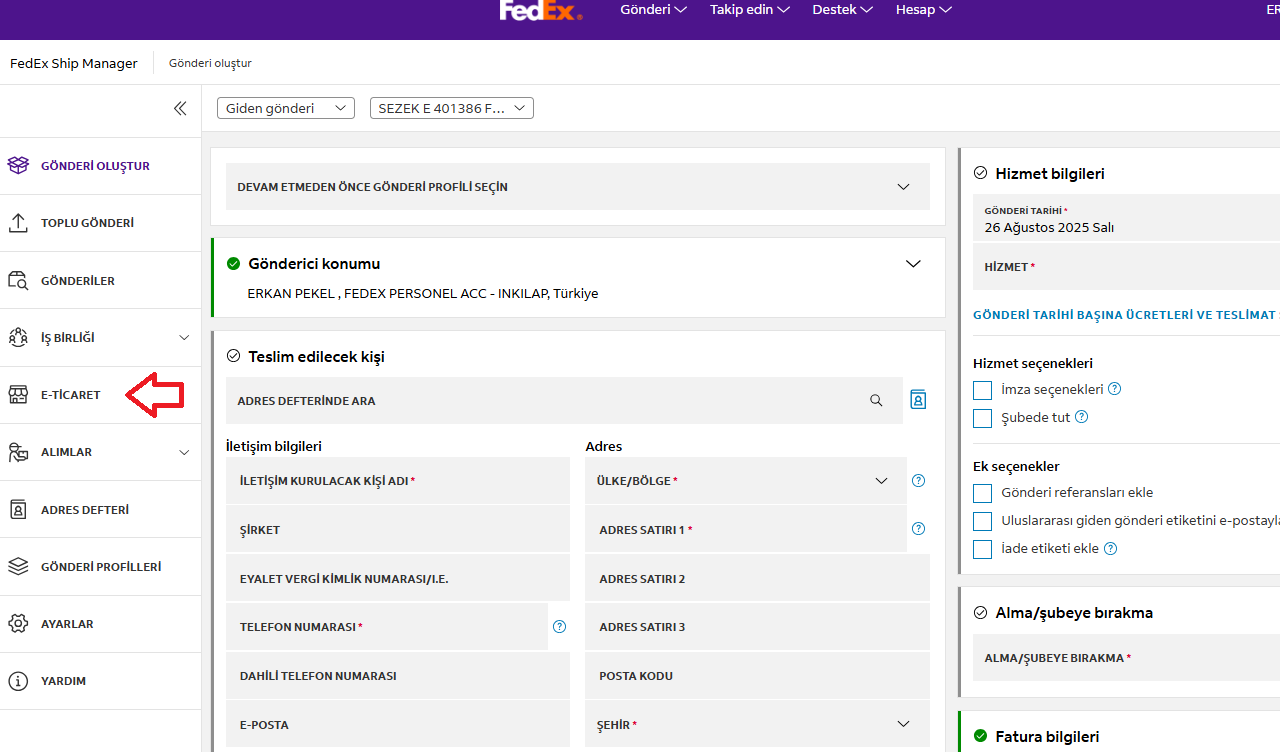
WooCommerce siparişlerinizi FedEx Ship Manager ekranınıza entegre edebilirsiniz. Bunun için gönderi hazırlama e-ticaret panelini ziyaret etmeniz önerilir.
1. Adım: Developer Portal Girişi
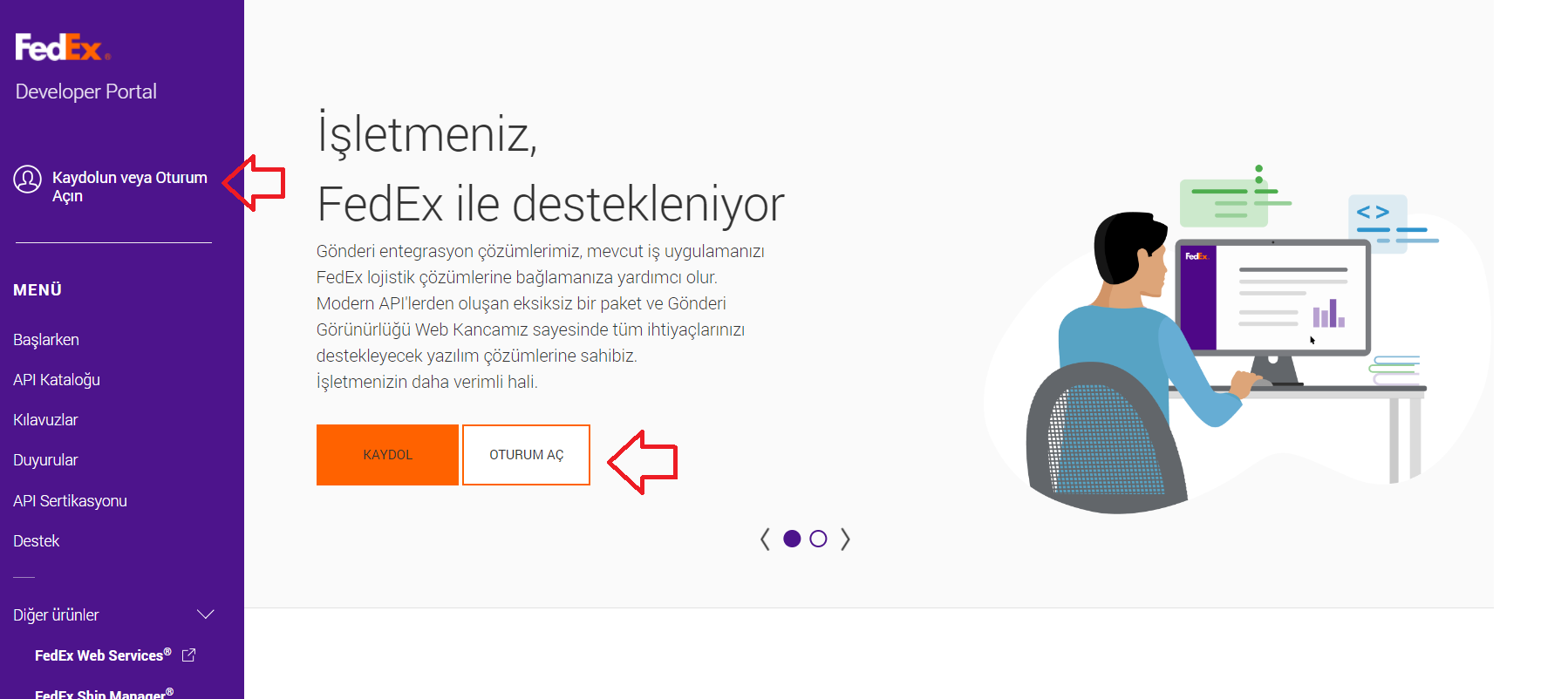
FedEx REST API entegrasyonu için öncelikle https://www.google.com/search?q=developer.fedex.com adresine giderek kullanıcı adınız ve şifrenizle "Oturum Aç" butonuna tıklayın.
2. Adım: Projelerim Menüsü ve Kuruluş Oluşturma
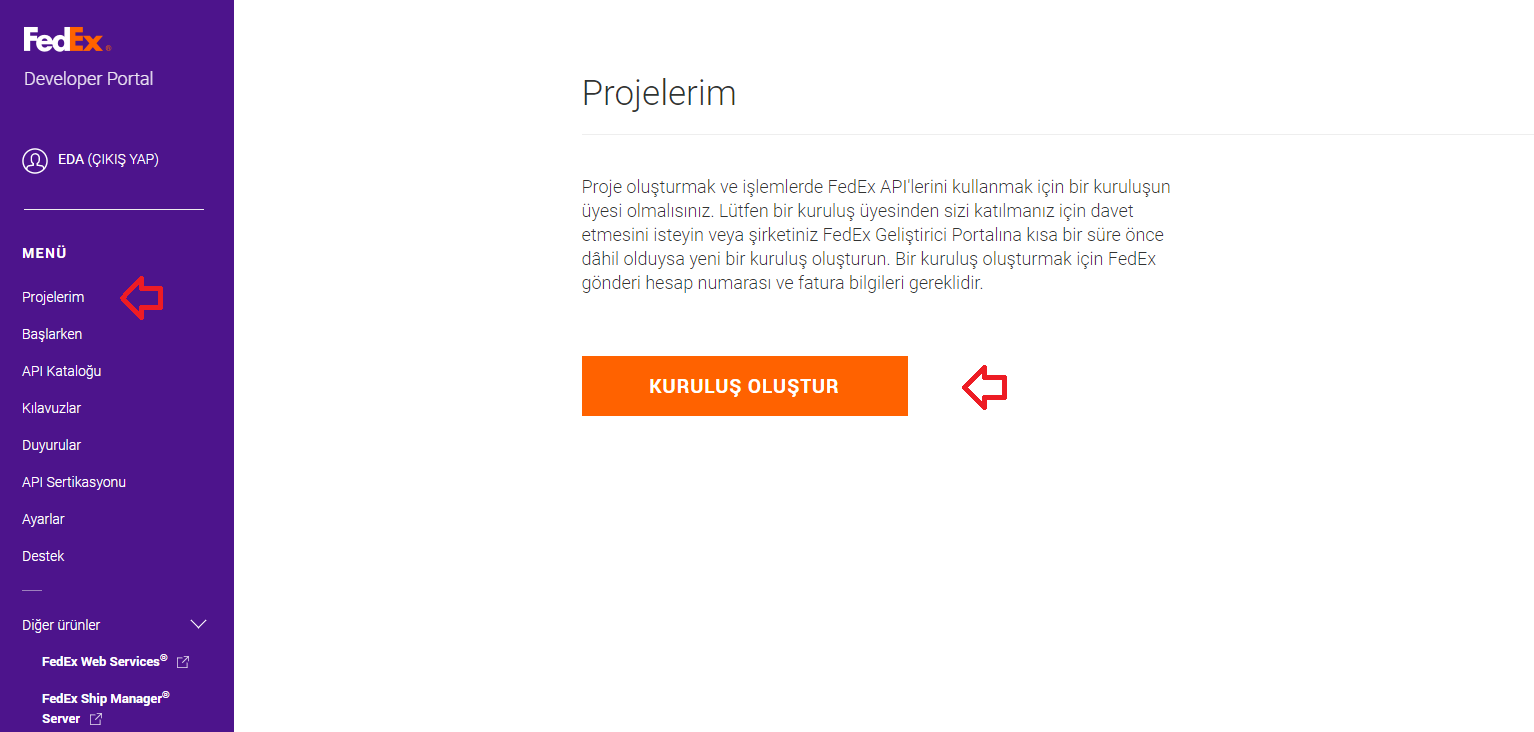
Sol menüden "Projelerim" sekmesine tıklayın ve yeni bir yapı kurmak için "KURULUŞ OLUŞTUR" butonuna basın.
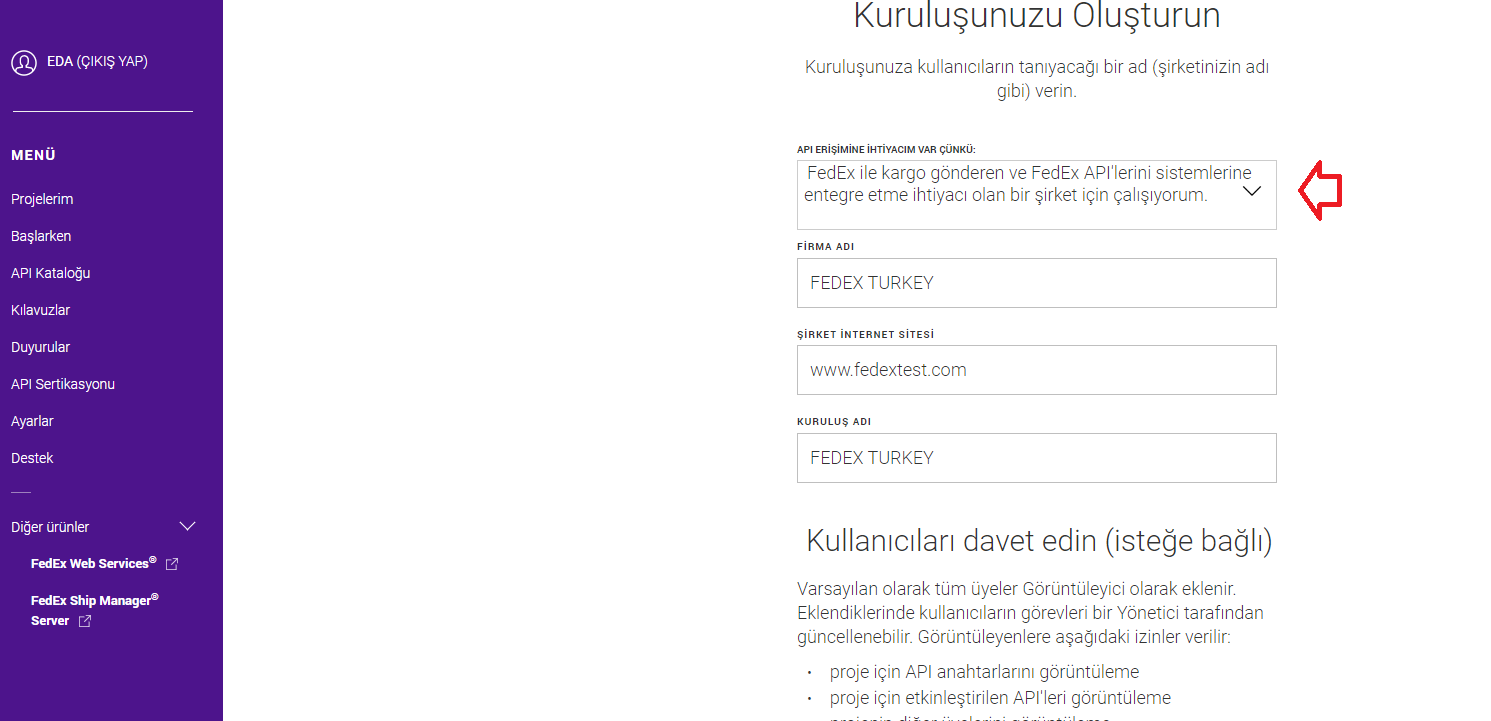
3. Adım: API İhtiyacı ve Firma Bilgileri
API erişimine neden ihtiyaç duyduğunuzu belirten seçeneği seçin ve şirketinizin resmi adı ile web sitesi bilgilerini doldurun.
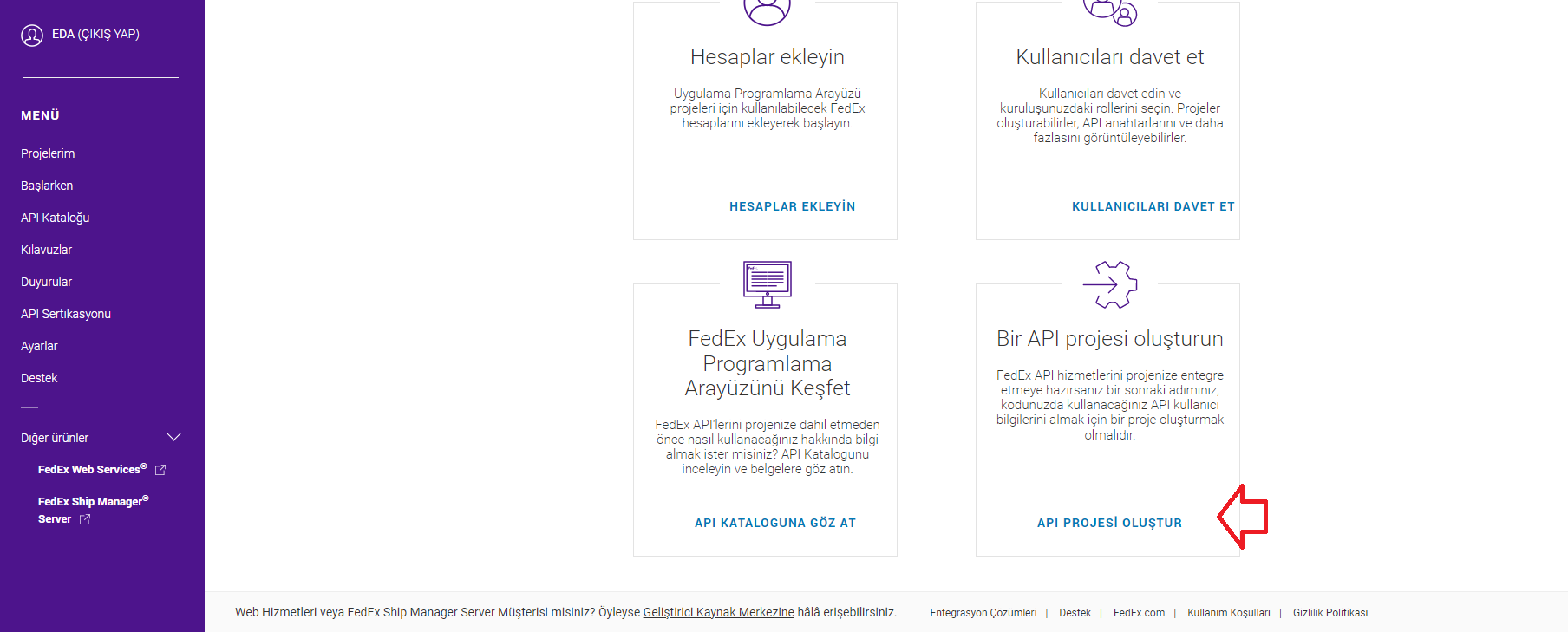
4. Adım: Proje Oluşturma Seçeneği
Kuruluş ayarlarınızı tamamladıktan sonra ana panelde yer alan "Bir API projesi oluştur" butonunu kullanarak teknik kurulumu başlatın.
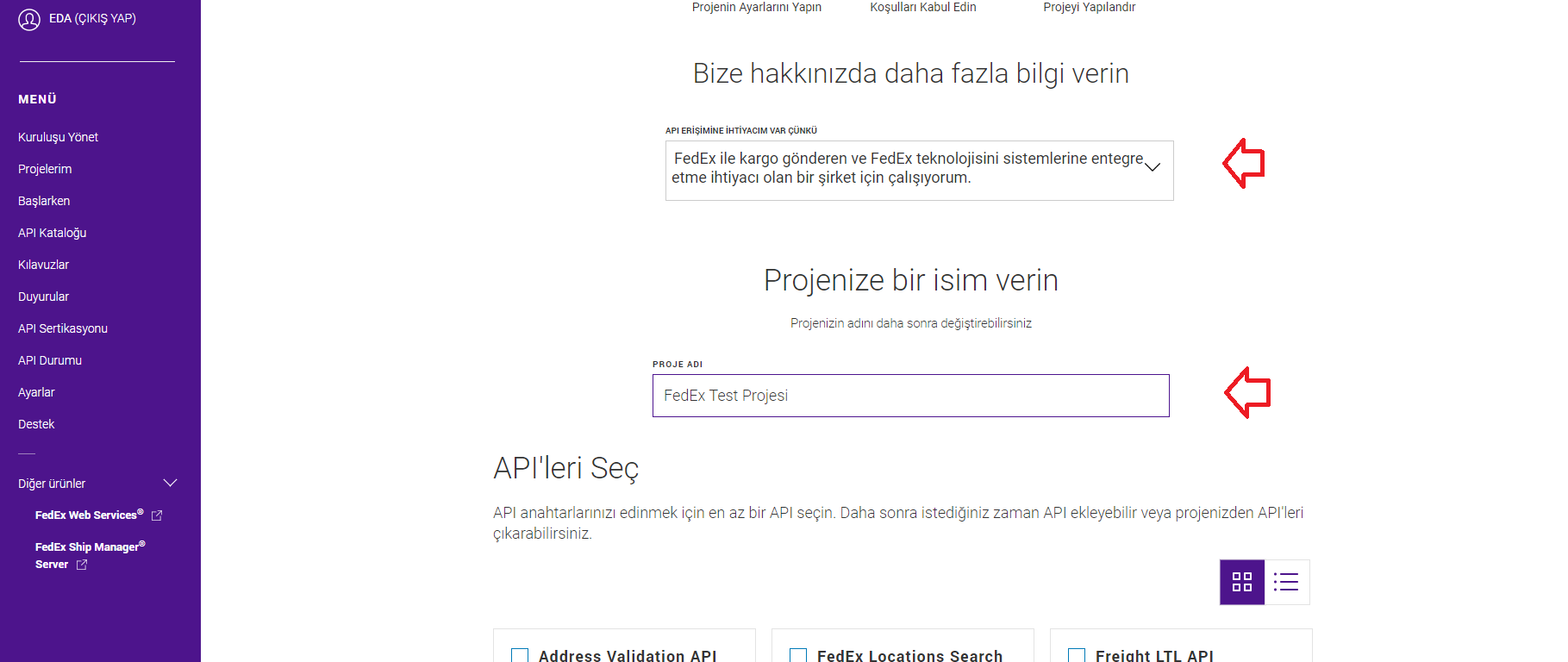
5. Adım: Proje İsimlendirme
Projenize sistemde tanınması için bir isim verin (Örn: FedEx Test Projesi) ve kullanım amacınızı tekrar teyit edin.
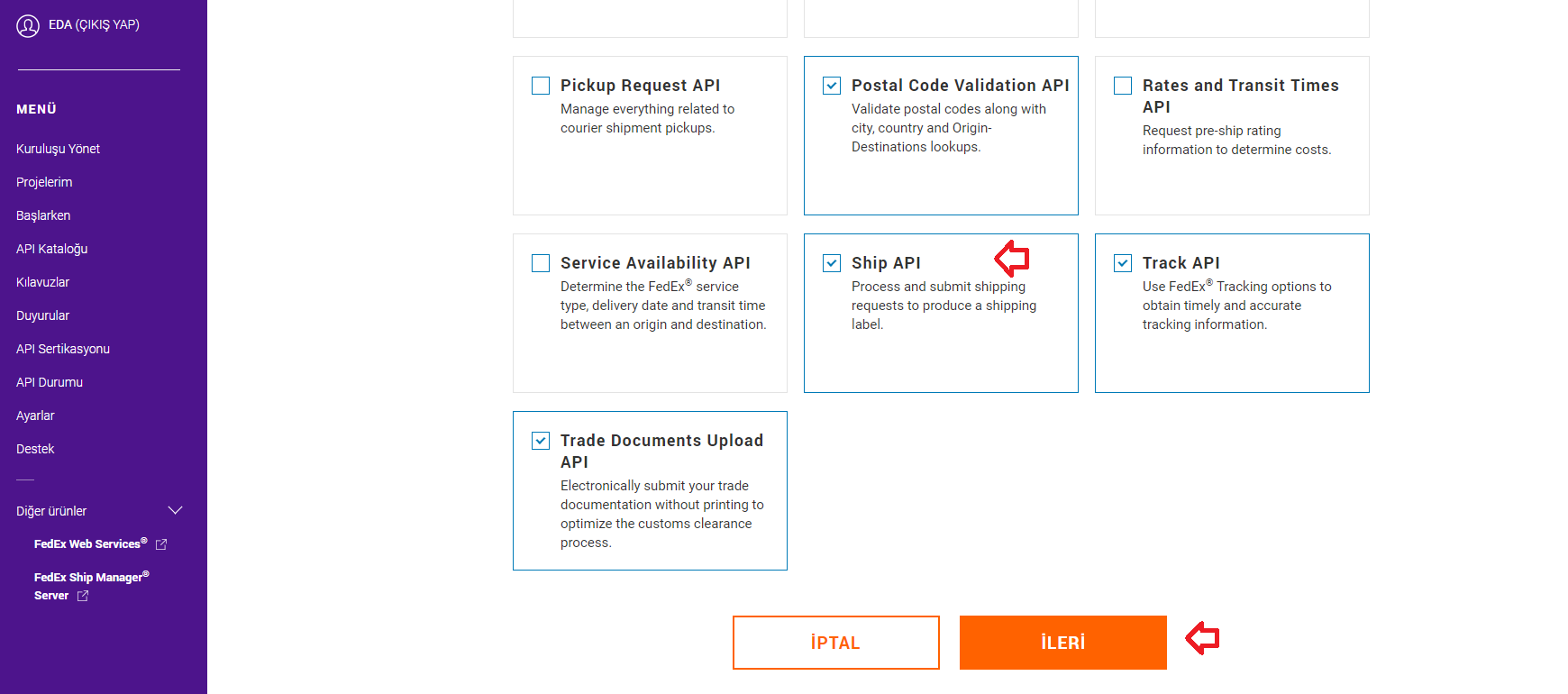
6. Adım: API Servislerinin Seçimi
Entegrasyonda kullanacağınız "Ship API", "Track API" ve "Postal Code Validation API" gibi gerekli servisleri işaretleyerek ilerleyin.
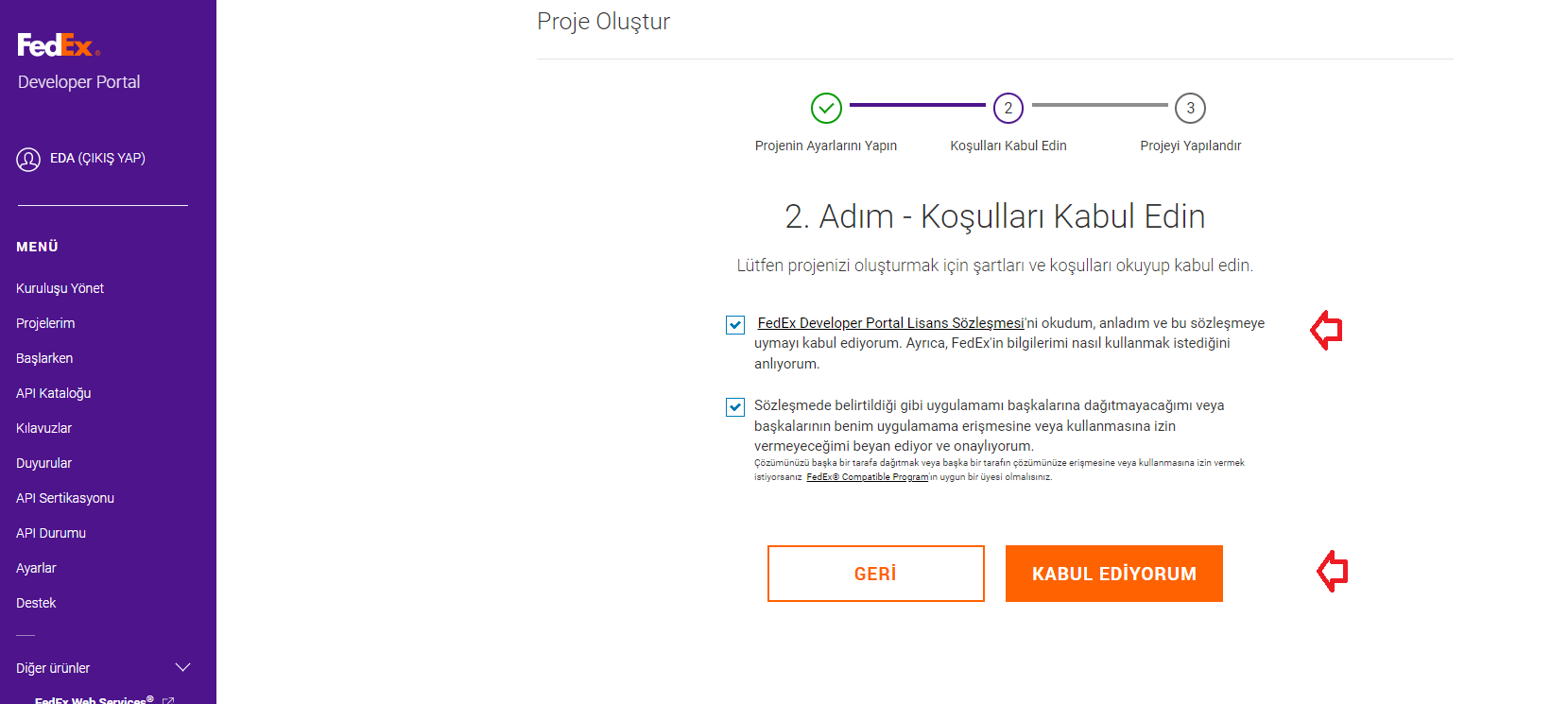
7. Adım: Lisans Sözleşmesi Onayı
FedEx Developer Portal Lisans Sözleşmesi'ni ve kullanım koşullarını kabul ettiğinizi belirten kutucukları işaretleyip "KABUL EDİYORUM" butonuna tıklayın.
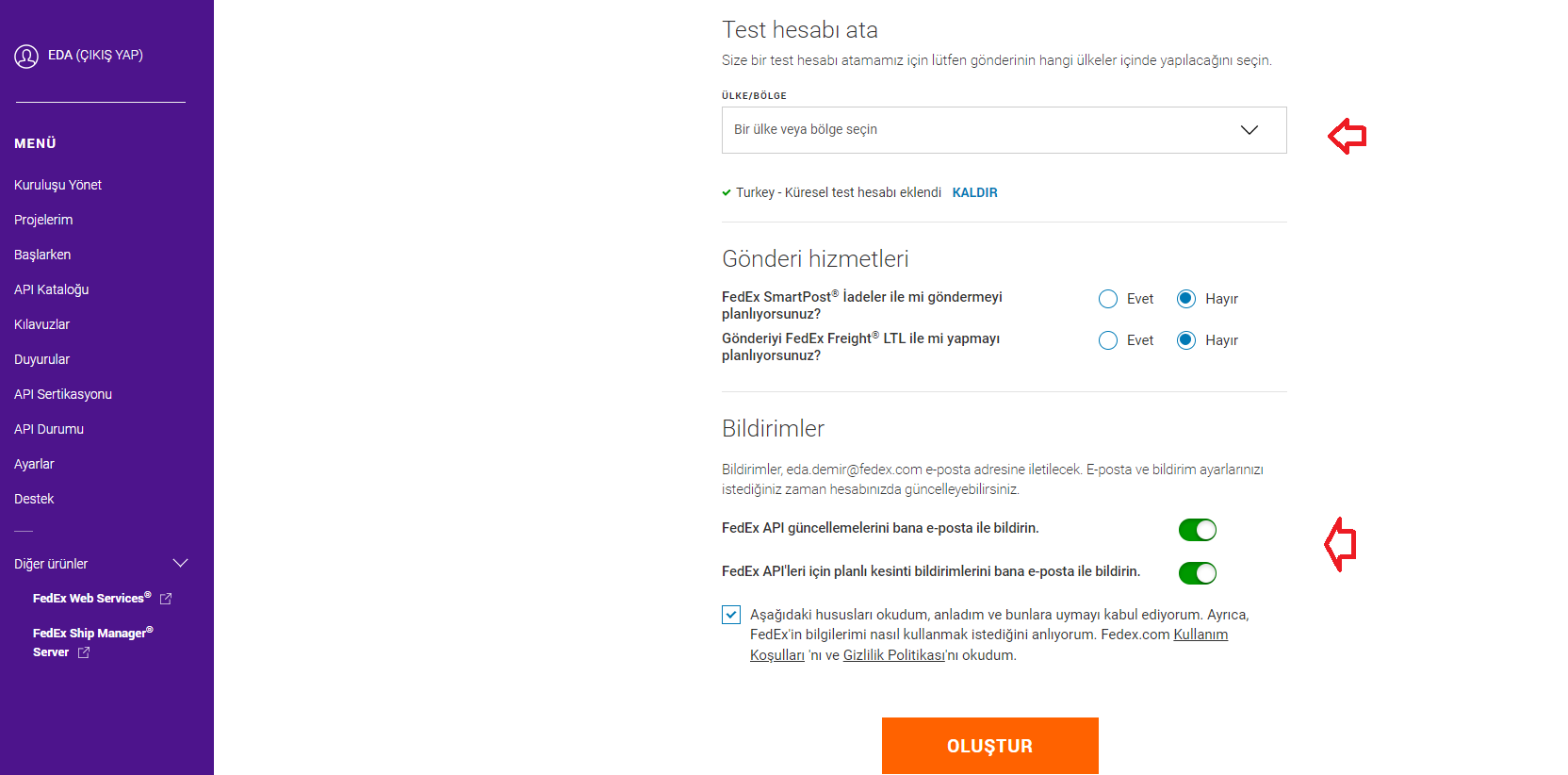
8. Adım: Ülke ve Bildirim Ayarları
Test hesabı atanabilmesi için ülke olarak "Türkiye"yi seçin ve e-posta bildirim tercihlerinizi yaparak "OLUŞTUR" butonuna basın.
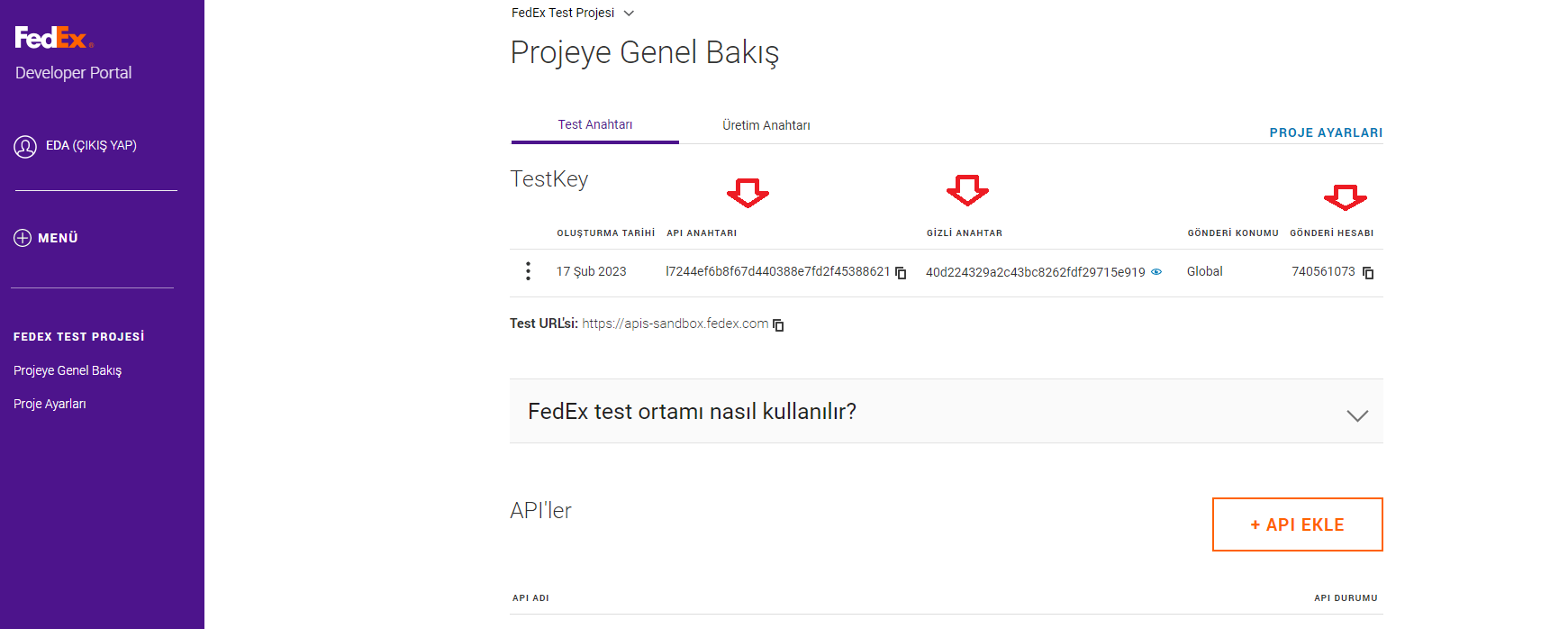
9. Adım: Test Anahtarlarını (Sandbox) Edinme
Sistem tarafından oluşturulan "API Anahtarı" ve "Gizli Anahtar" (Secret Key) bilgilerini test ortamında kullanmak üzere kaydedin.
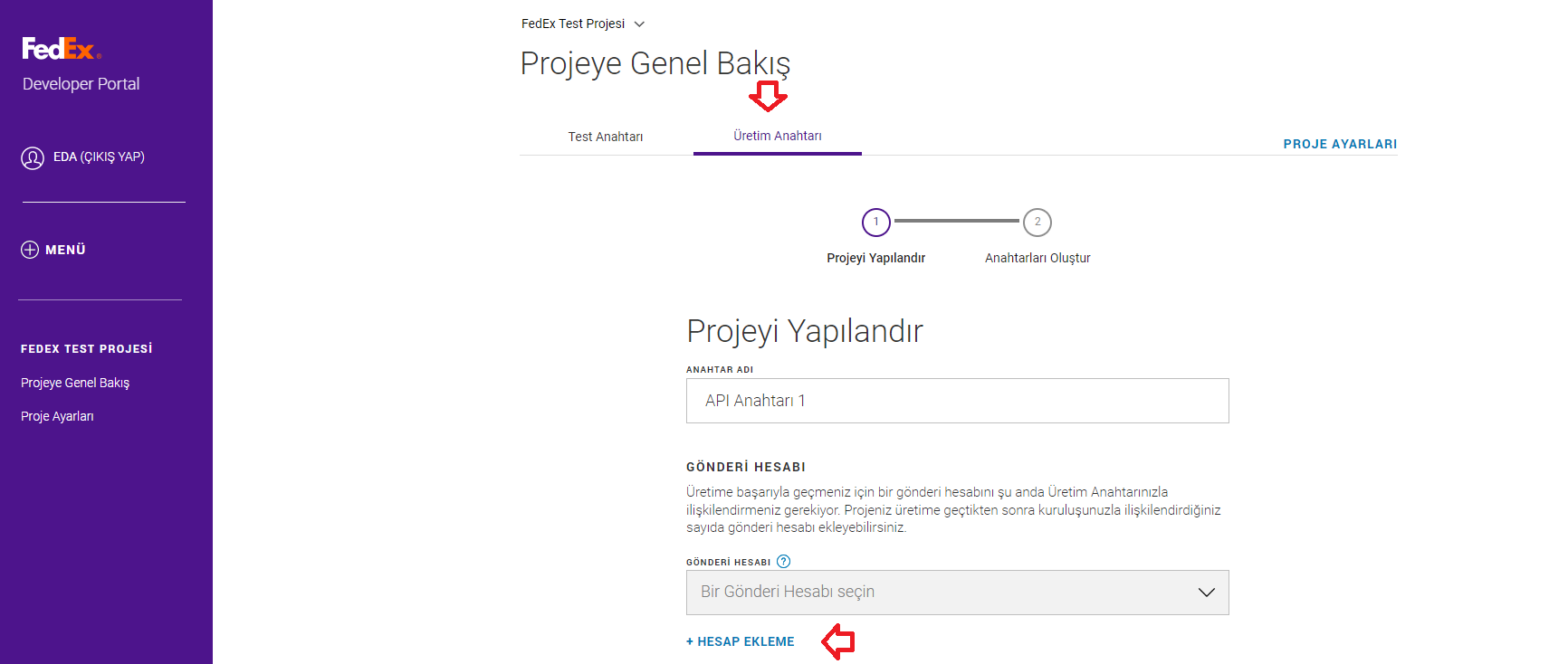
10. Adım: Üretim (Canlı) Ortamına Geçiş
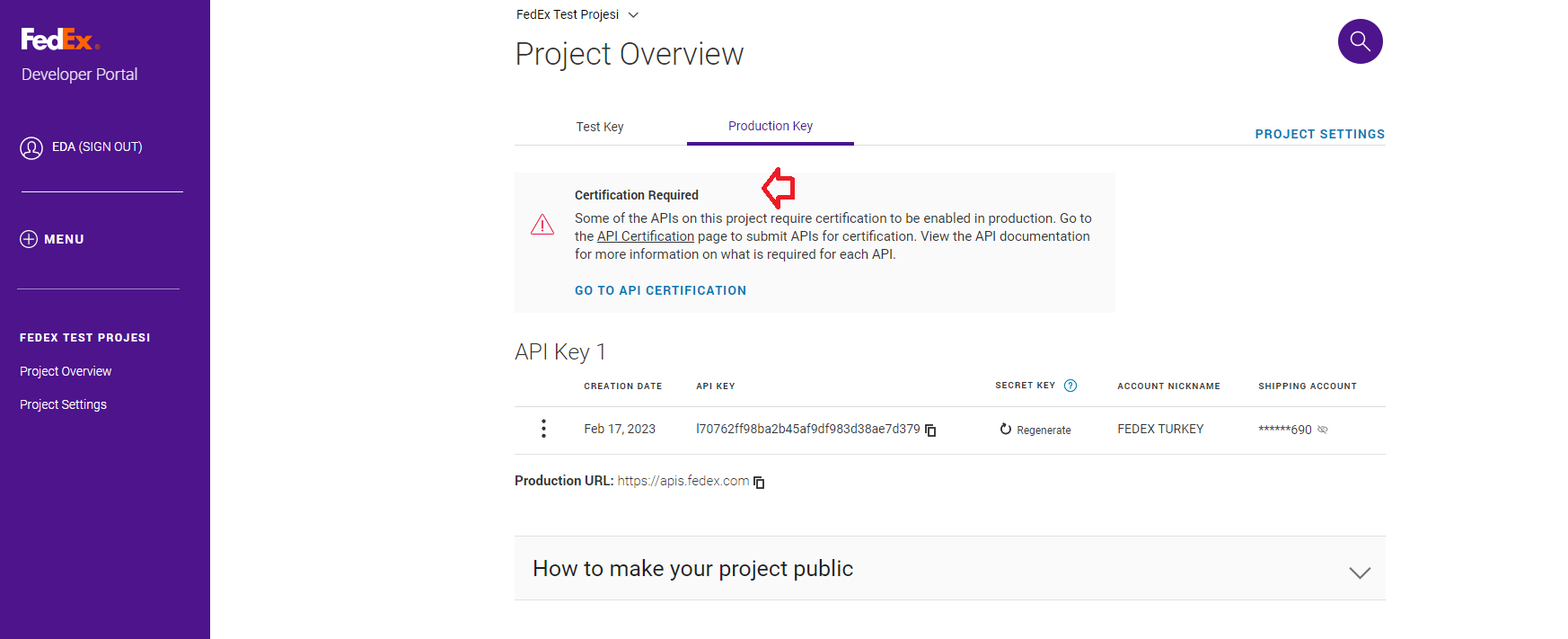
Canlı API anahtarlarını almak için proje genel bakış ekranında "Üretim Anahtarı" sekmesine geçin ve "Hesap Ekle" butonuna tıklayın.
11. Adım: 9 Haneli Hesap Numarası Girişi
Şirketinize ait 9 haneli FedEx hesap numarasını ve sistemde kayıtlı olan resmi fatura adres bilgilerinizi eksiksiz girin.
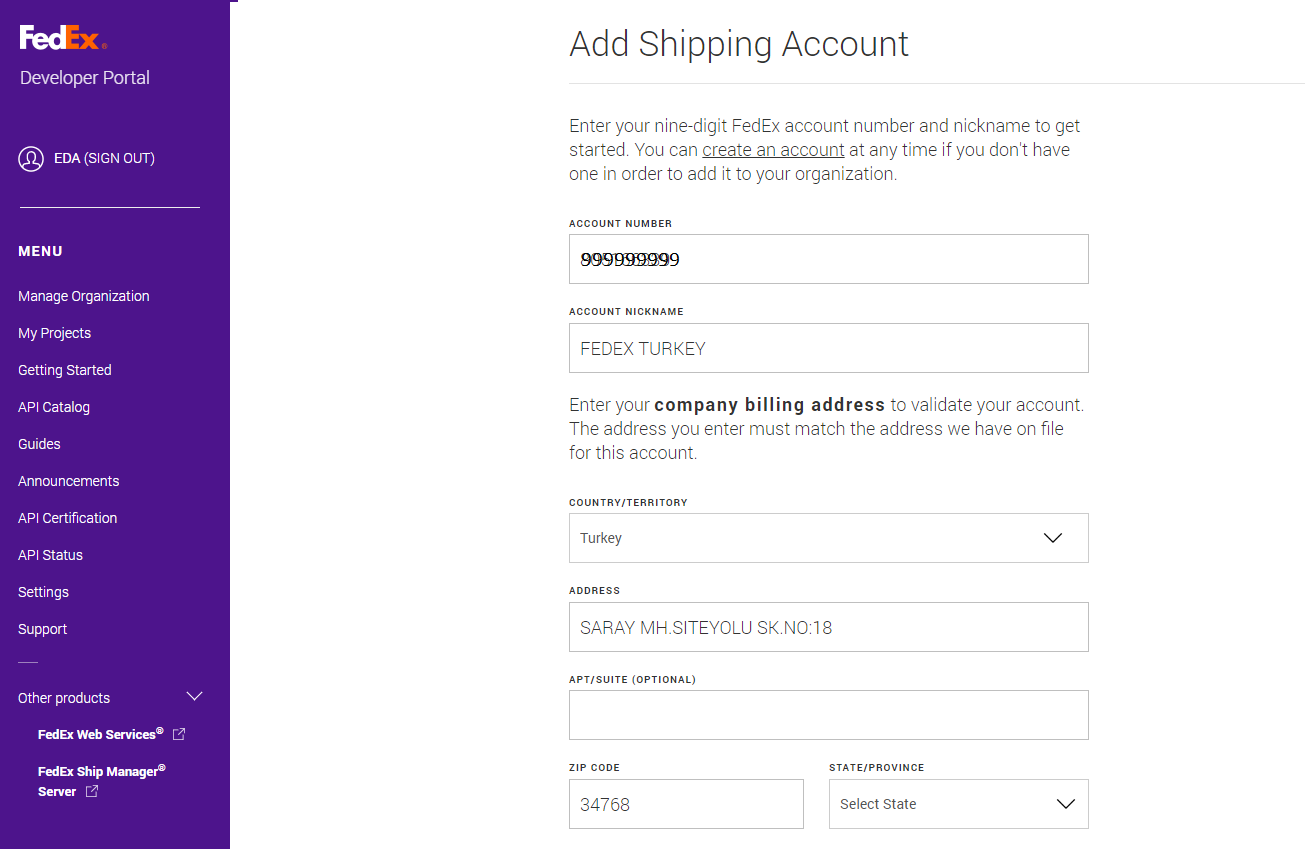
12. Adım: Yetki Beyanı
Bu projeyi şirketiniz adına oluşturmaya ve yönetmeye yetkili olduğunuzu beyan eden onay kutucuğunu işaretleyin.
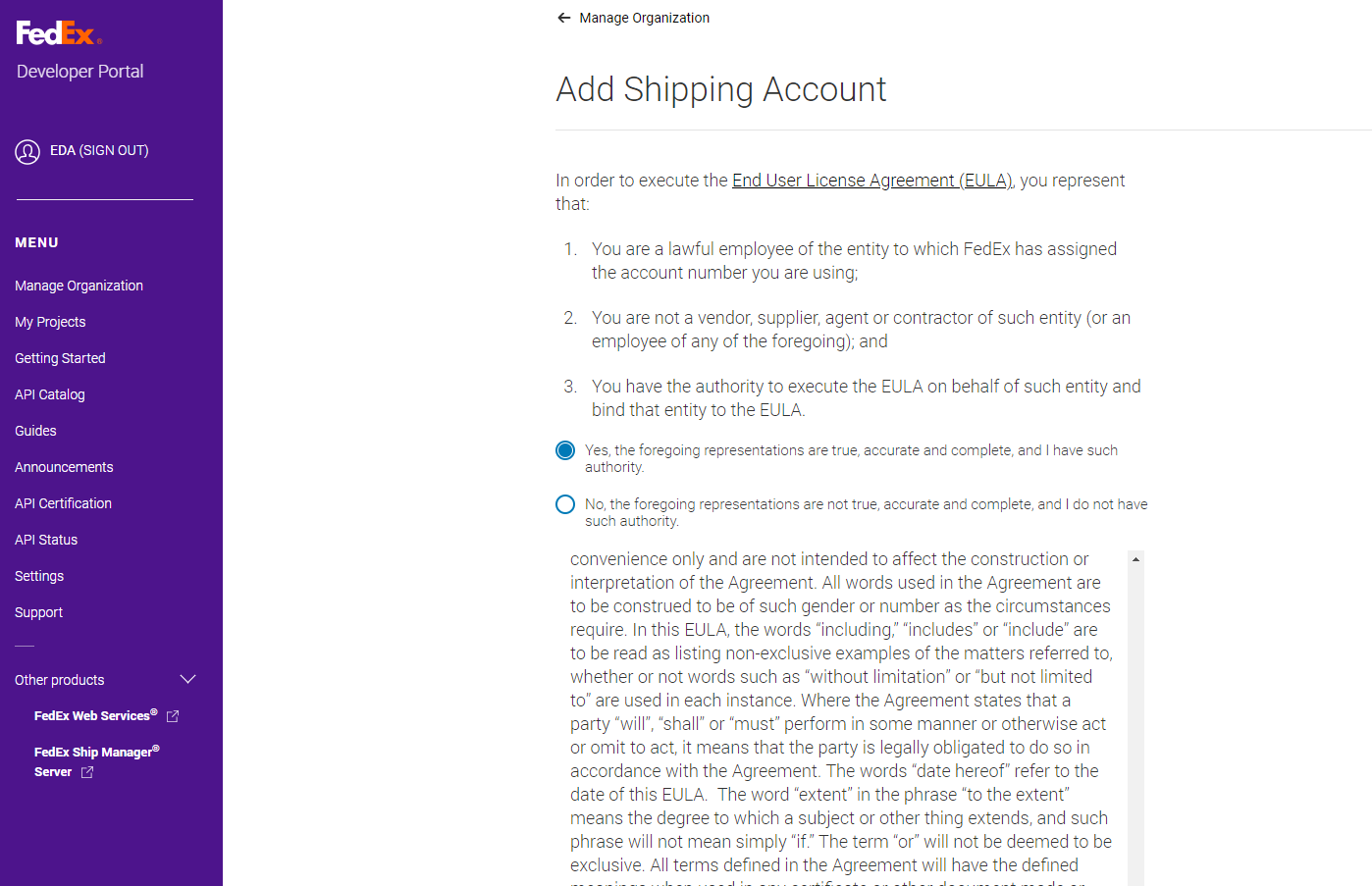
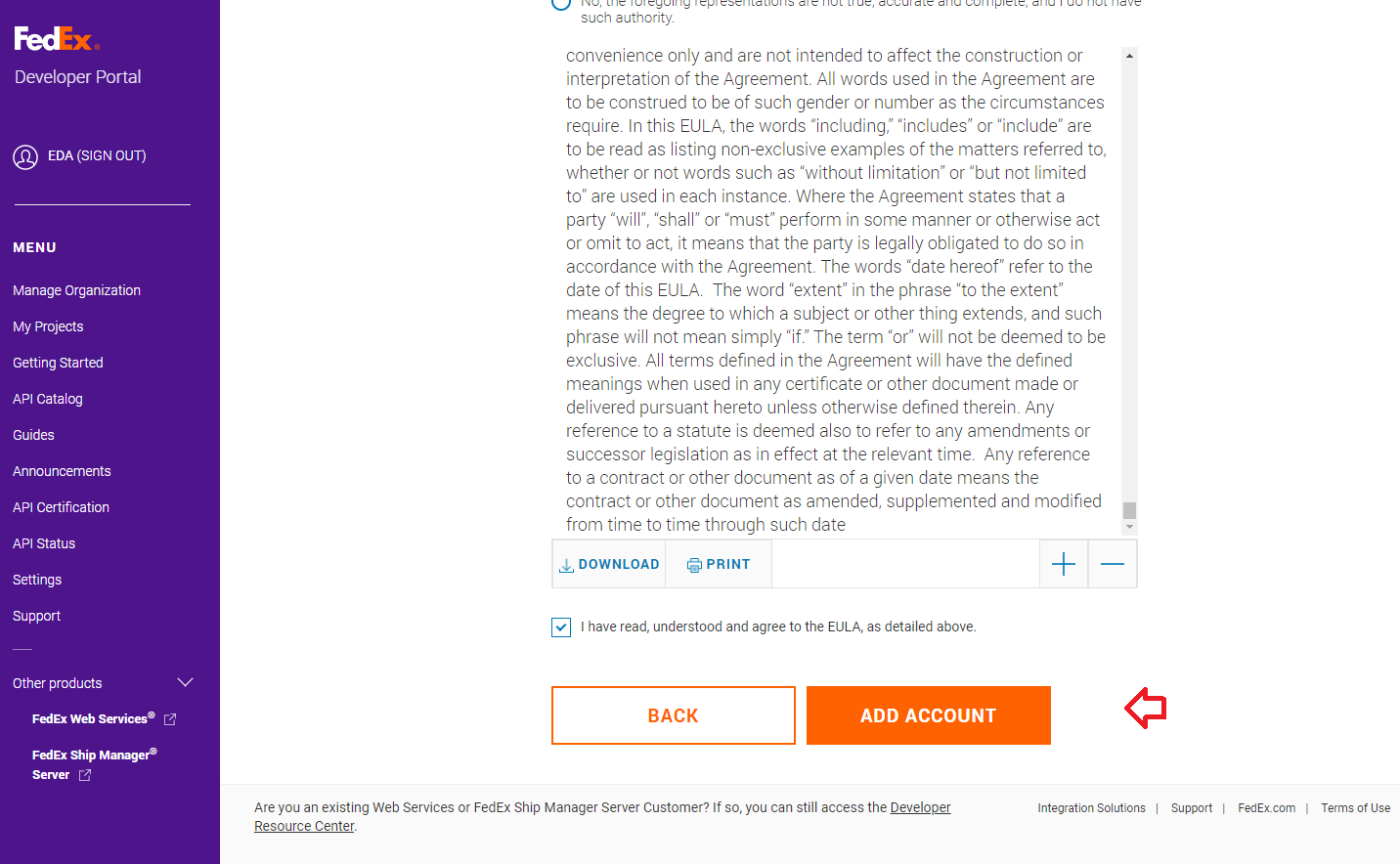
13. Adım: EULA Sözleşmesi Onayı
Canlı ortam kullanımı için hazırlanan Son Kullanıcı Lisans Sözleşmesi'ni (EULA) gözden geçirin ve onaylayarak hesabı projenize dahil edin.
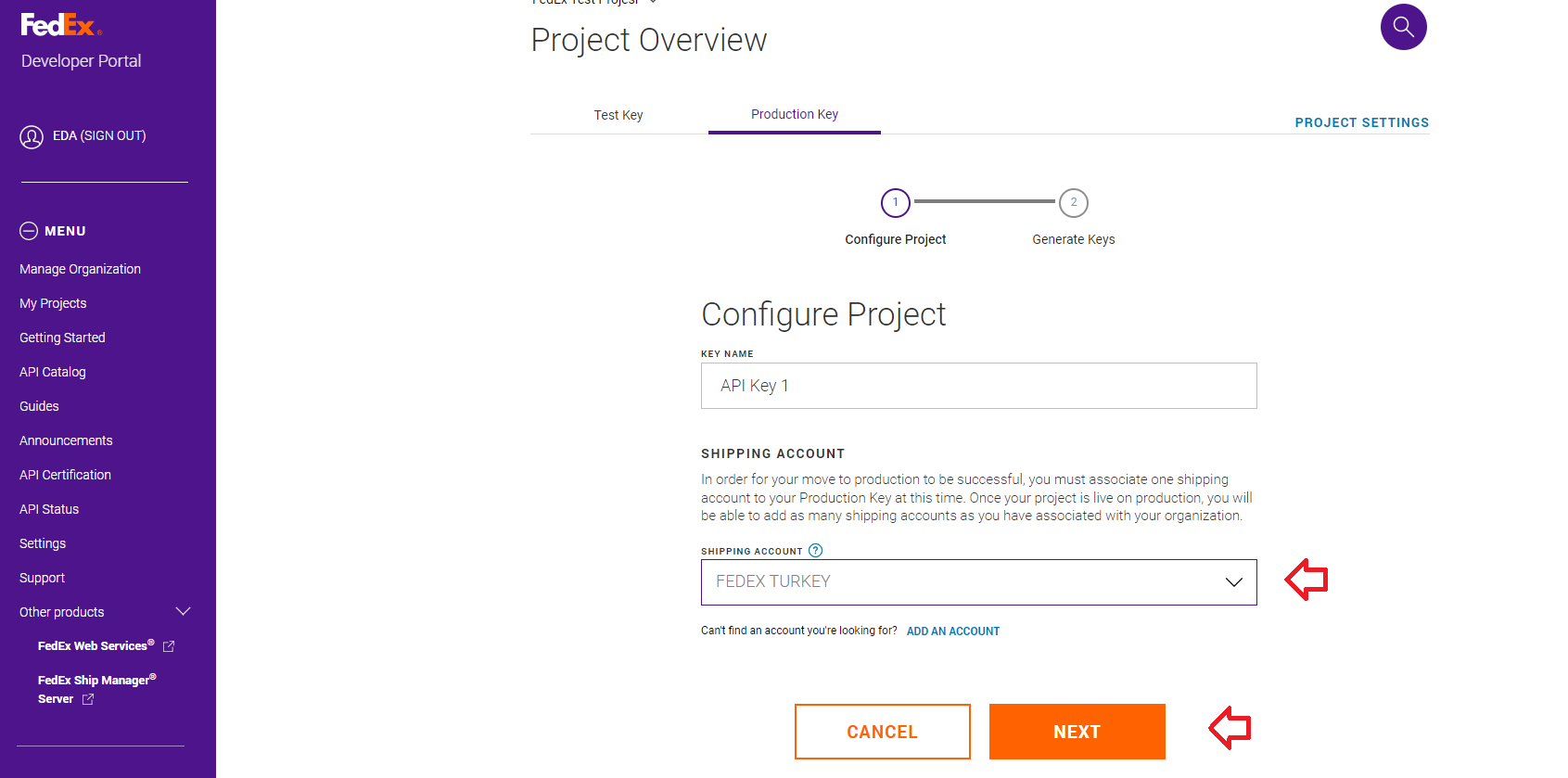
14. Adım: Hesabın Projeye Atanması
Eklediğiniz canlı hesabı proje listesinden seçerek "Devam Et" butonuna basın ve yapılandırmayı ilerletin.
15. Adım: Canlı API Anahtarlarını Kaydetme
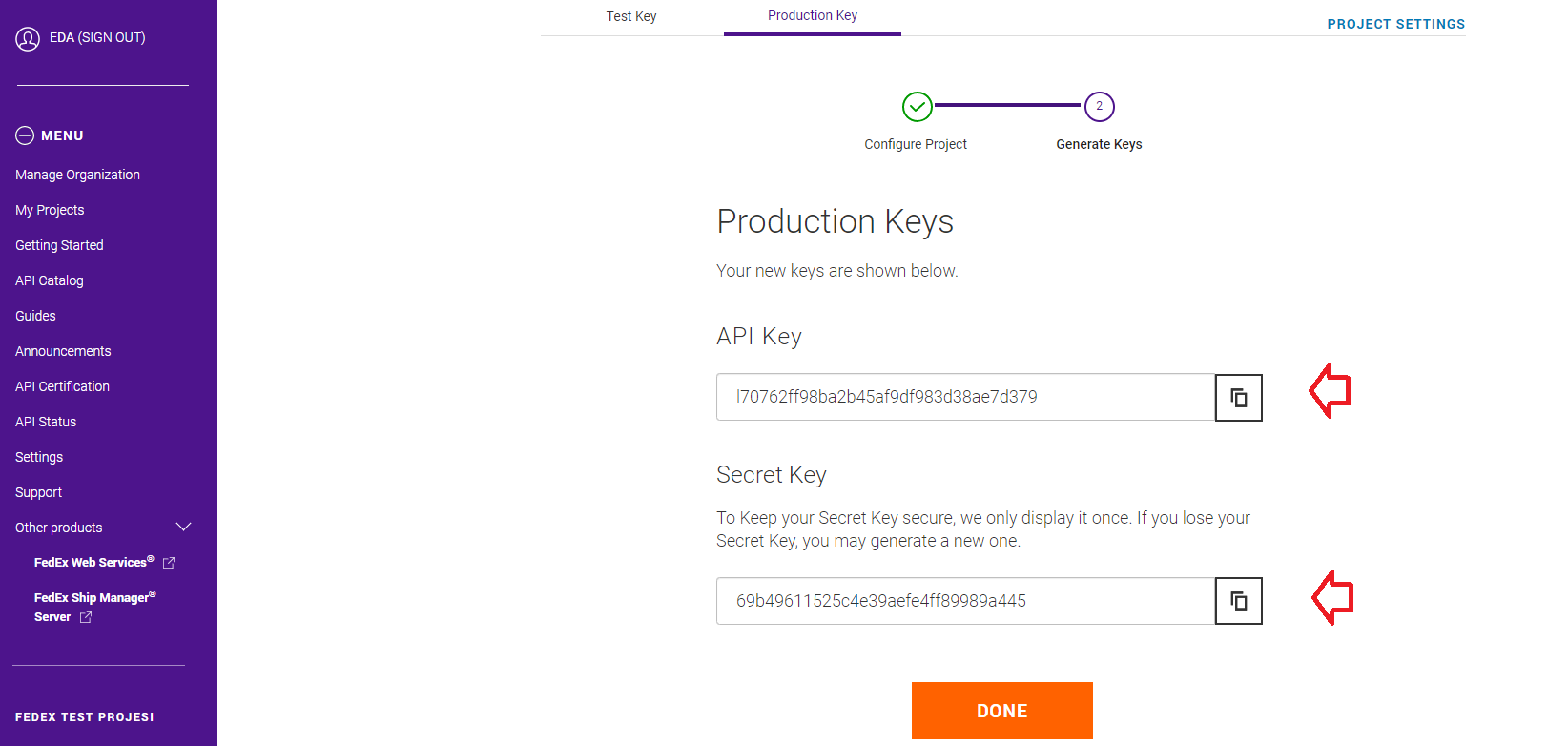
Canlı (Production) ortamda gönderi oluşturmanızı sağlayacak olan asıl API Key ve Secret Key değerlerini kopyalayarak güvenli bir yere not edin.
16. Adım: Sertifikasyon ve Aktivasyon Tamamlama
Bazı servislerin canlıda aktif olması için gereken sertifikasyon sürecini başlatmak üzere "Go to API Certification" butonuna tıklayarak işlemi bitirin.