%20(591%20x%20591%20piksel)%20(140%20x%20140%20piksel).png)

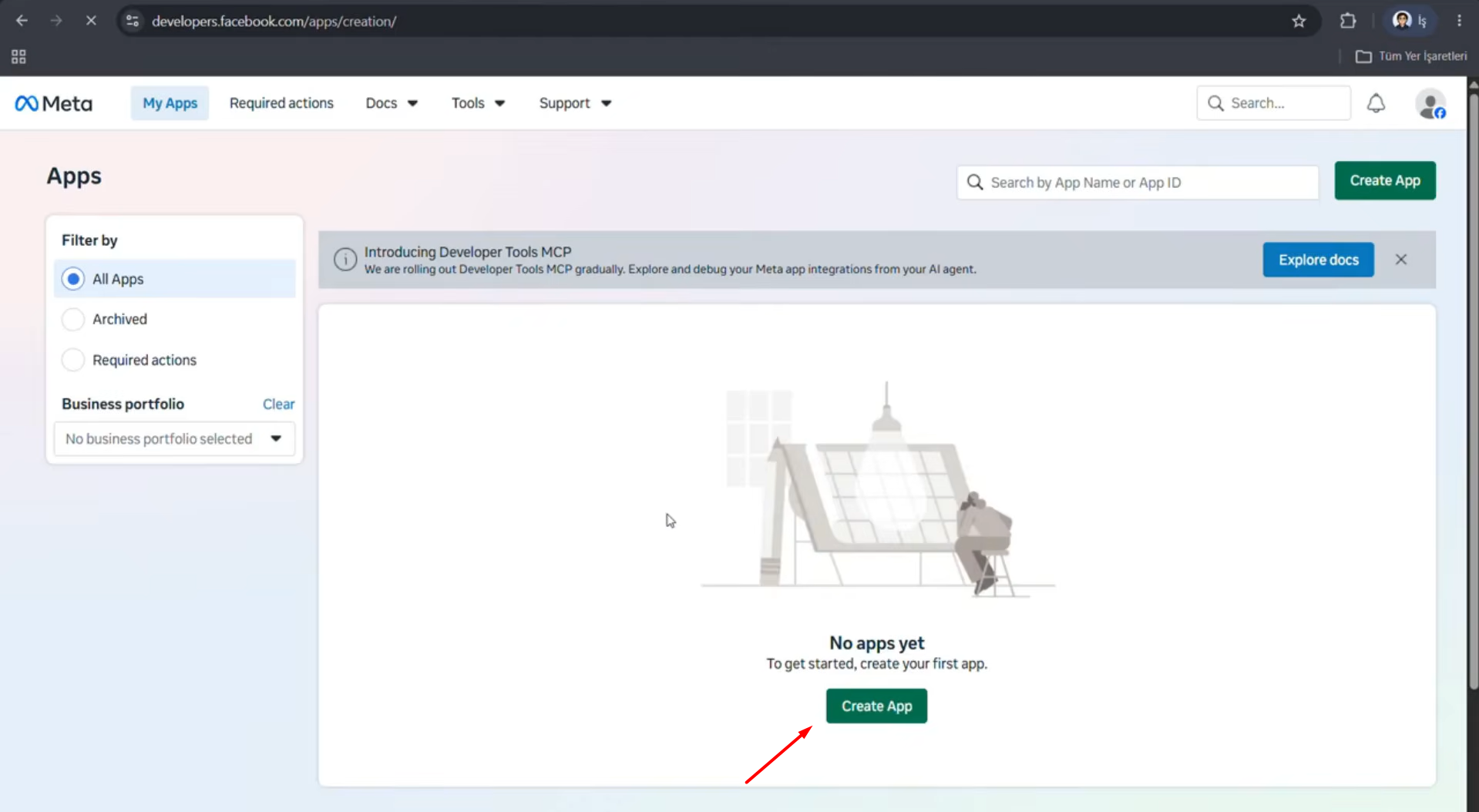
Adım 1) Uygulama oluşturma
Developer Facebook paneline giriş yaparak sürecin ilk adımı olan yeni uygulama oluşturma işlemini başlatıyoruz.
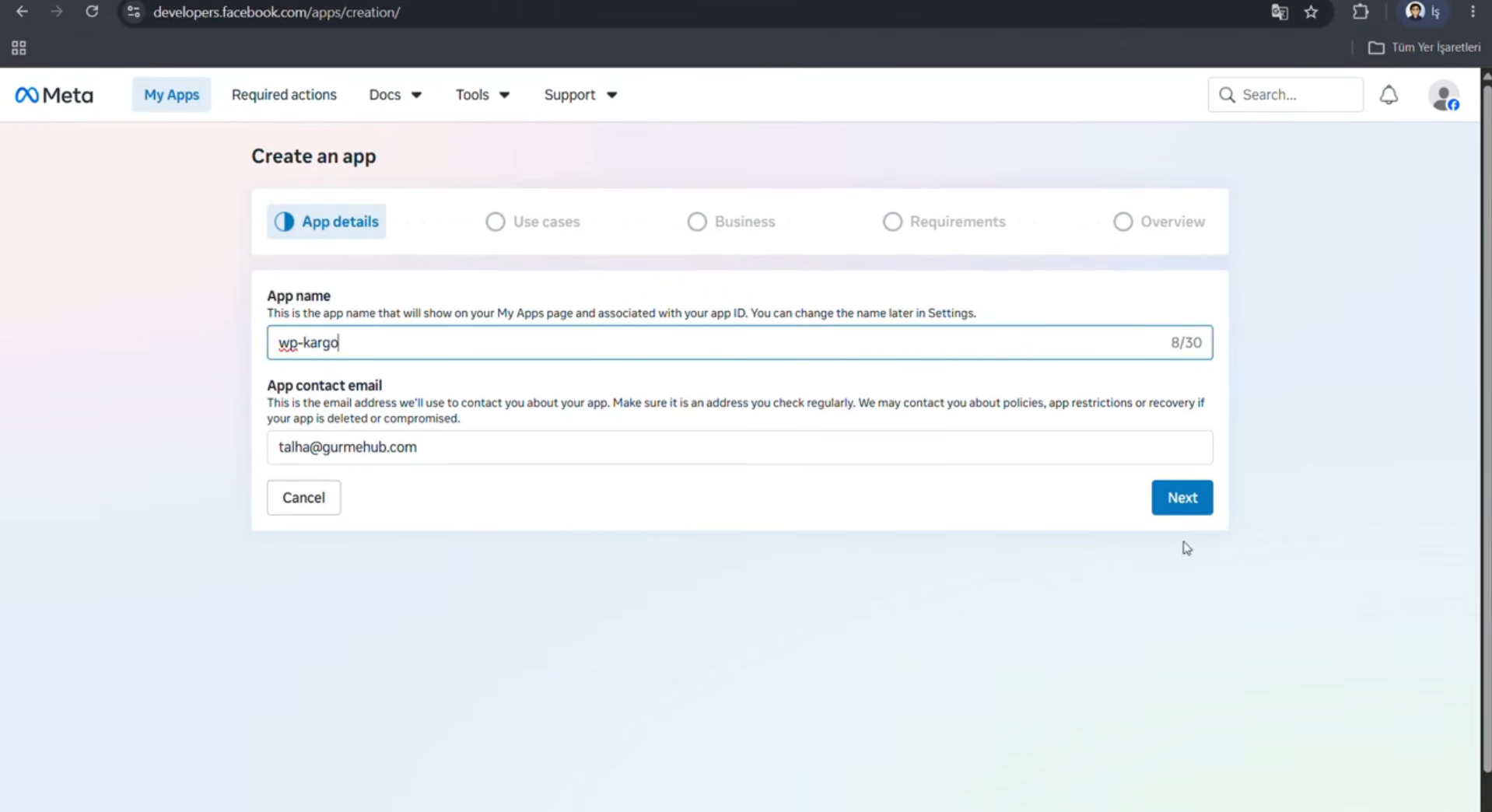
Adım 2) Uygulama adı berirleme
Ekrana gelen pencerede projemizi tanımlayacak olan uygulama adını belirleyip yazıyoruz.
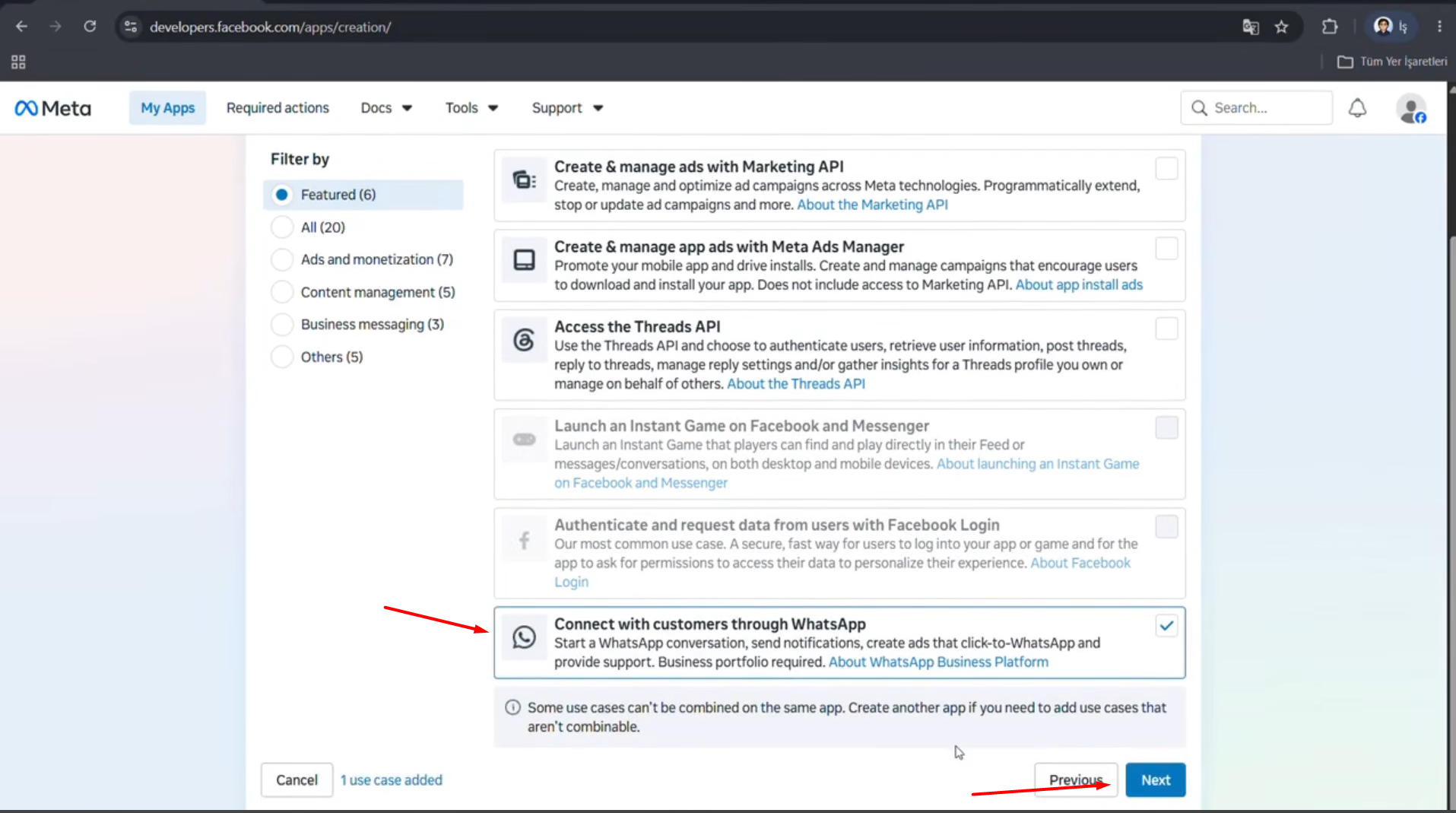
Adım 3) Uygulamanın WhatsApp için kullanılacağını belirtme
Sayfa açıldığında sunulan ürünler arasından 'Connect with customers through WhatsApp' seçeneğine tıklayarak WhatsApp entegrasyonunu aktifleştiriyoruz.
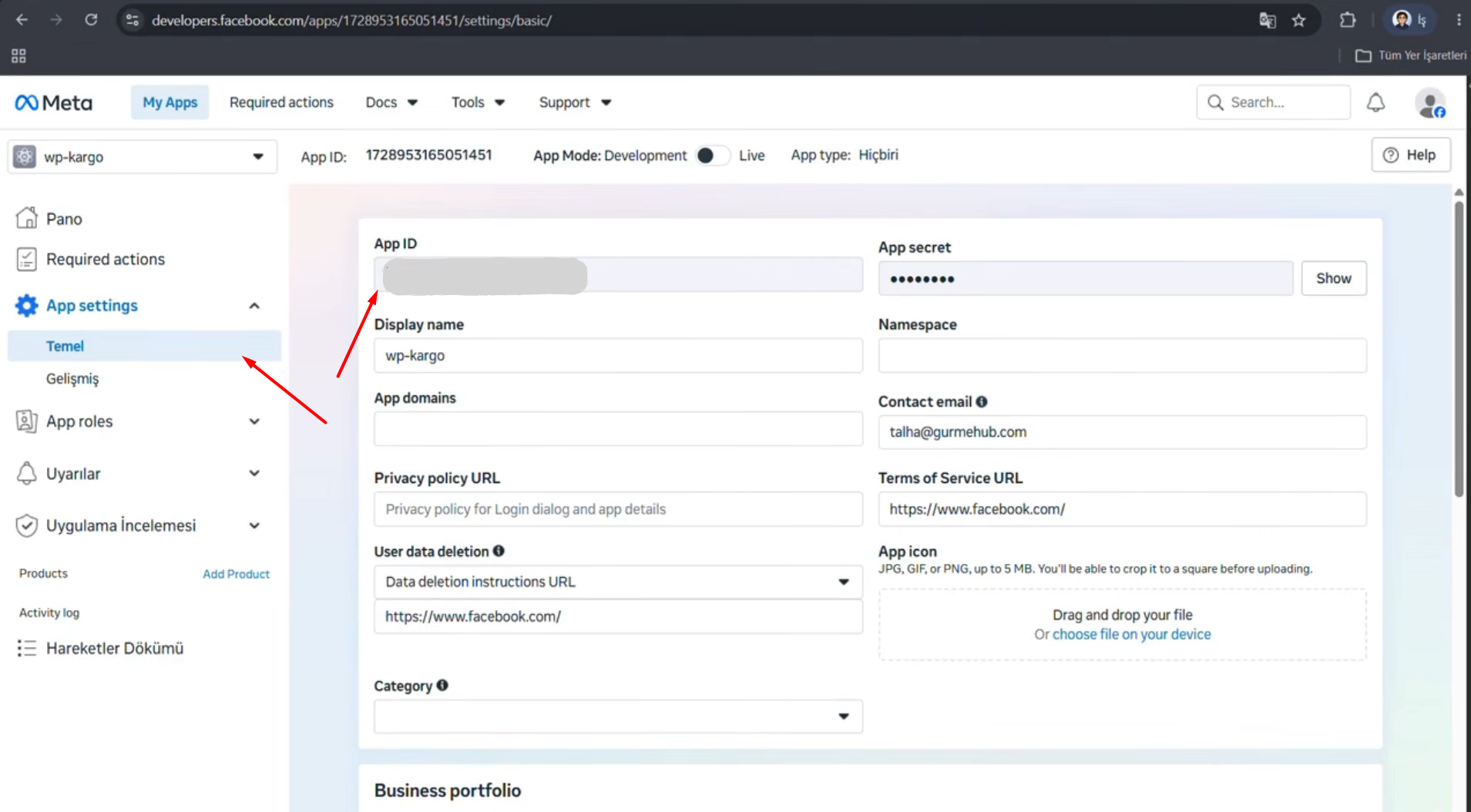
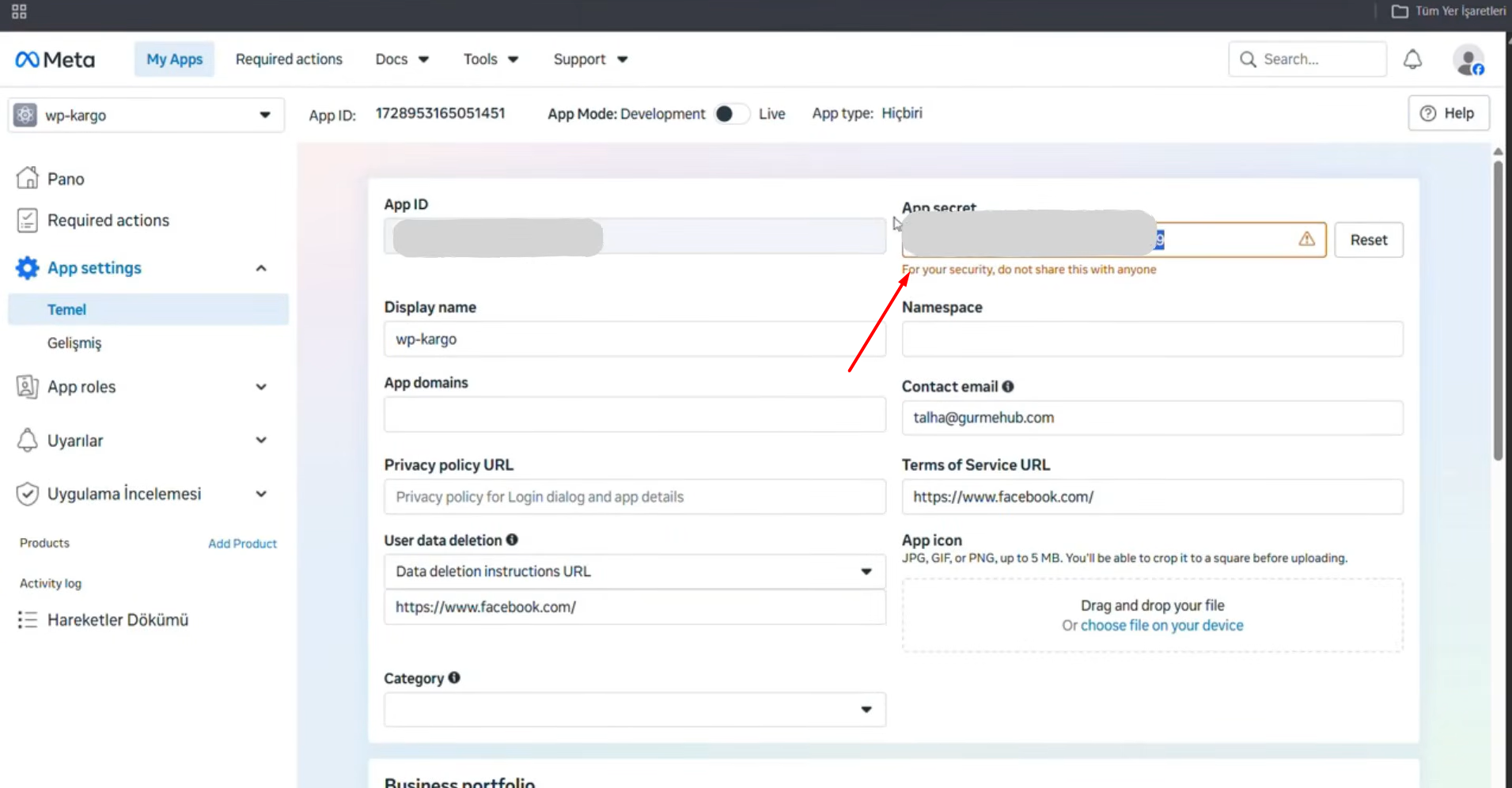
Adım 4) Application ID bilgisi alma
Sol menü üzerinden sırasıyla Uygulama ayarları ve Temel adımlarını izliyoruz. Bu ekranda karşımıza çıkan App ID değerini kopyalayarak entegrasyonu yapacağımız paneldeki 'Application ID' boşluğuna yapıştırıyoruz.
Adım 5) App Secret bilgisi alma
Yine aynı sayfada bulunan App secret şifresini alarak kendi sistemimizdeki 'Secret APP' bölümüne dikkatlice aktarıyoruz.
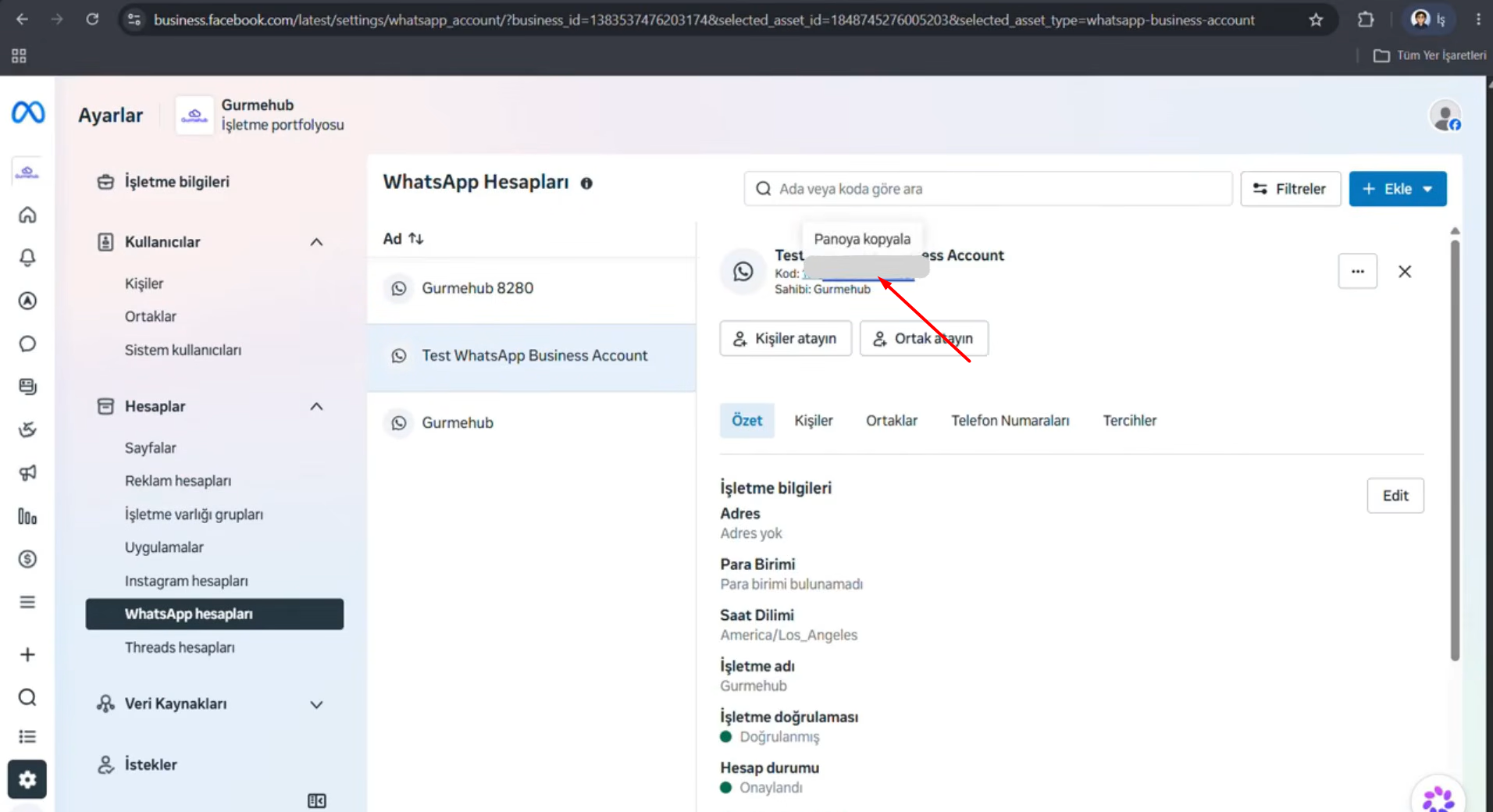
Adım 6) Whatsapp Business Account ID bilgisi alma
İşletme ayarları tarafında Hesaplar ve ardından WhatsApp Hesapları dizinini takip ediyoruz. Ekranda beliren WhatsApp hesabı kullanıcı kodunu kopyalayıp sistemimizdeki 'WhatsApp Business Account ID' alanına tanımlıyoruz.
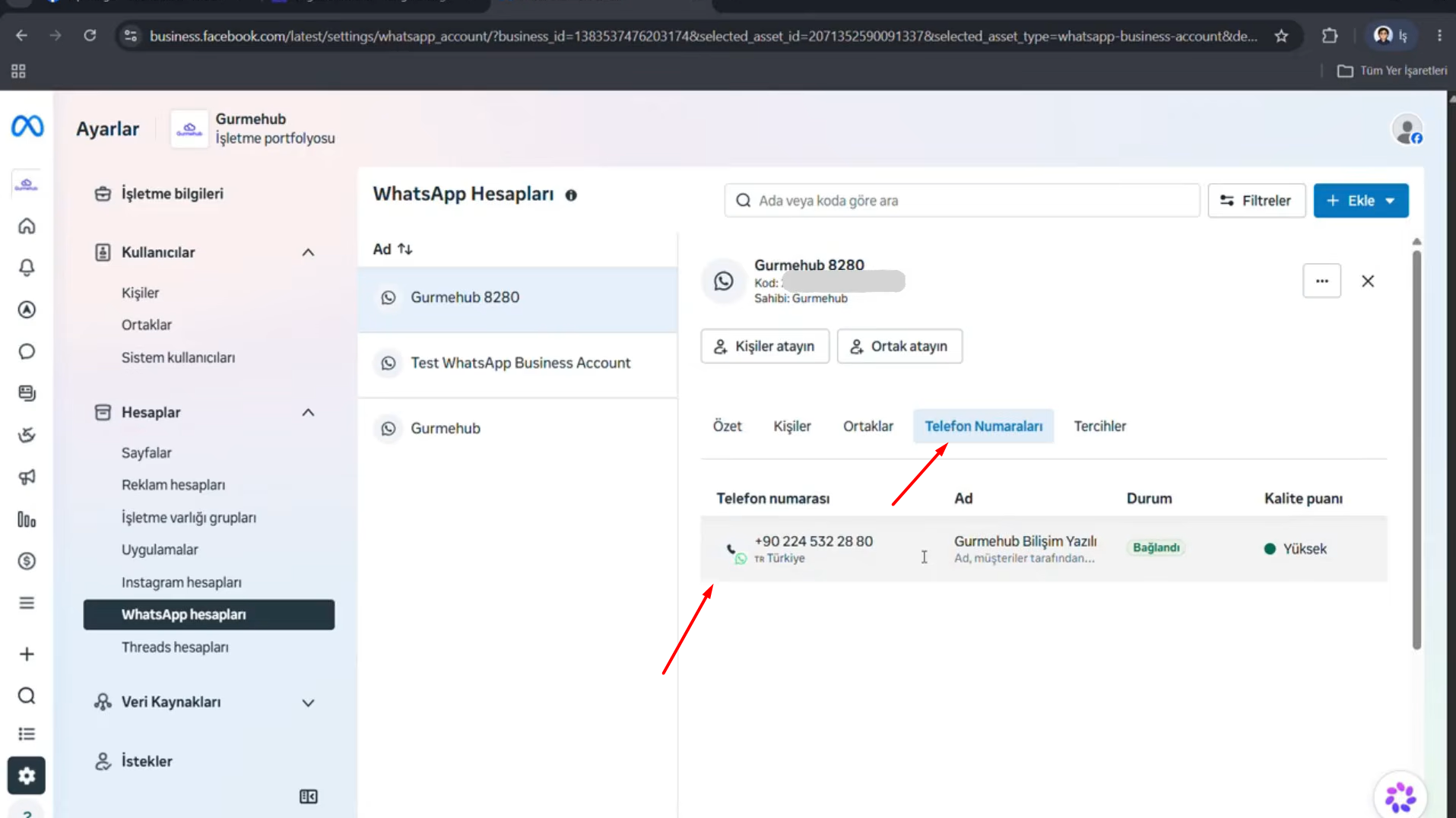
Adım 7) Telefon numaraları sekmesine geçme
İşlemlere devam etmek için Telefon numaraları sekmesine geçiş yaparak ekli olan numaramızın detay sayfasına giriyoruz.
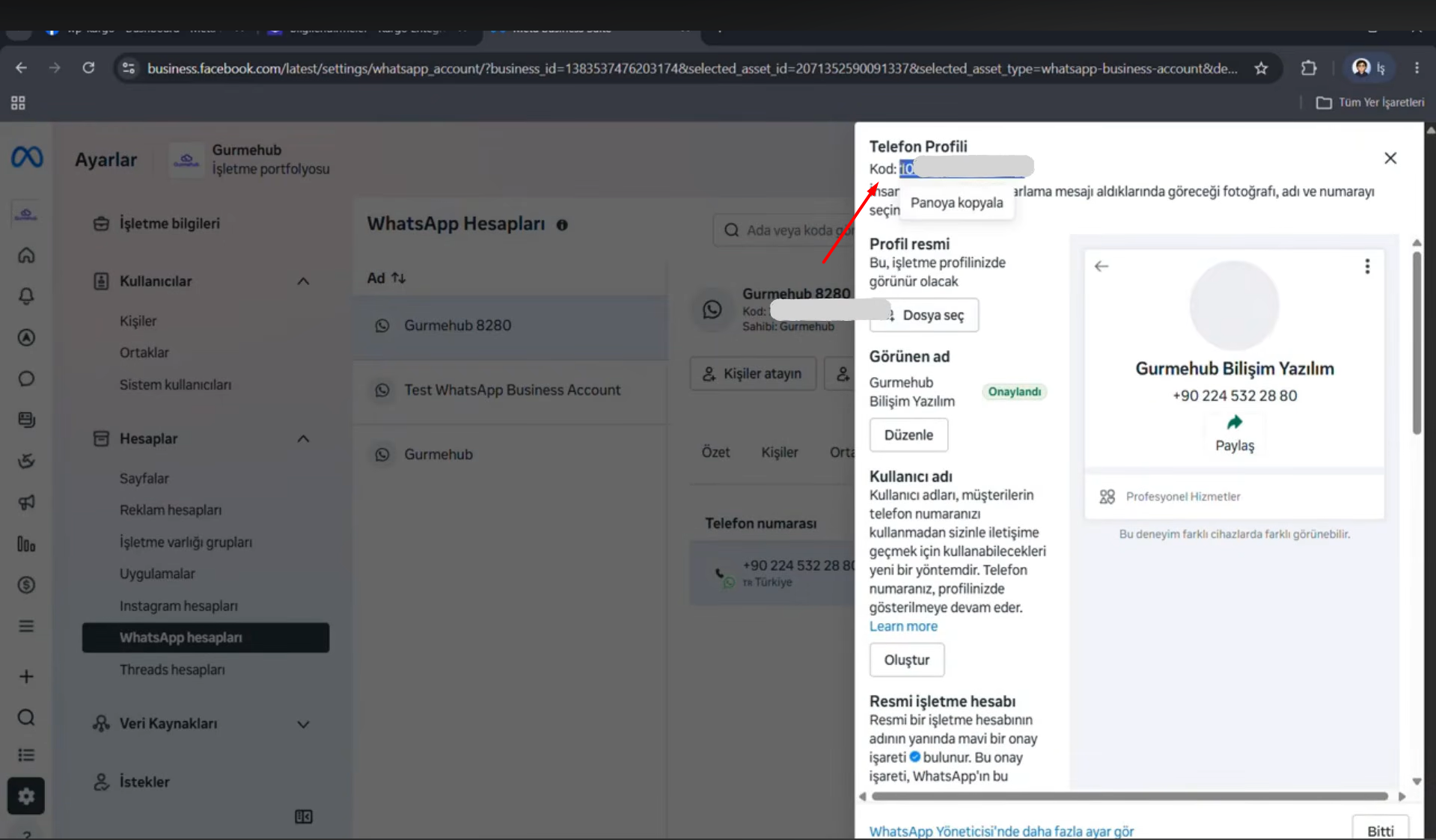
Adım 8) Phone Number ID bilgisi alma
Bu detay ekranında yer alan Telefon Profili bölümündeki numaraya özel kodu kopyalıyor ve entegrasyon panelindeki 'Phone Number ID' alanına yerleştiriyoruz.
Adım 9) Acces Key bilgisi alma
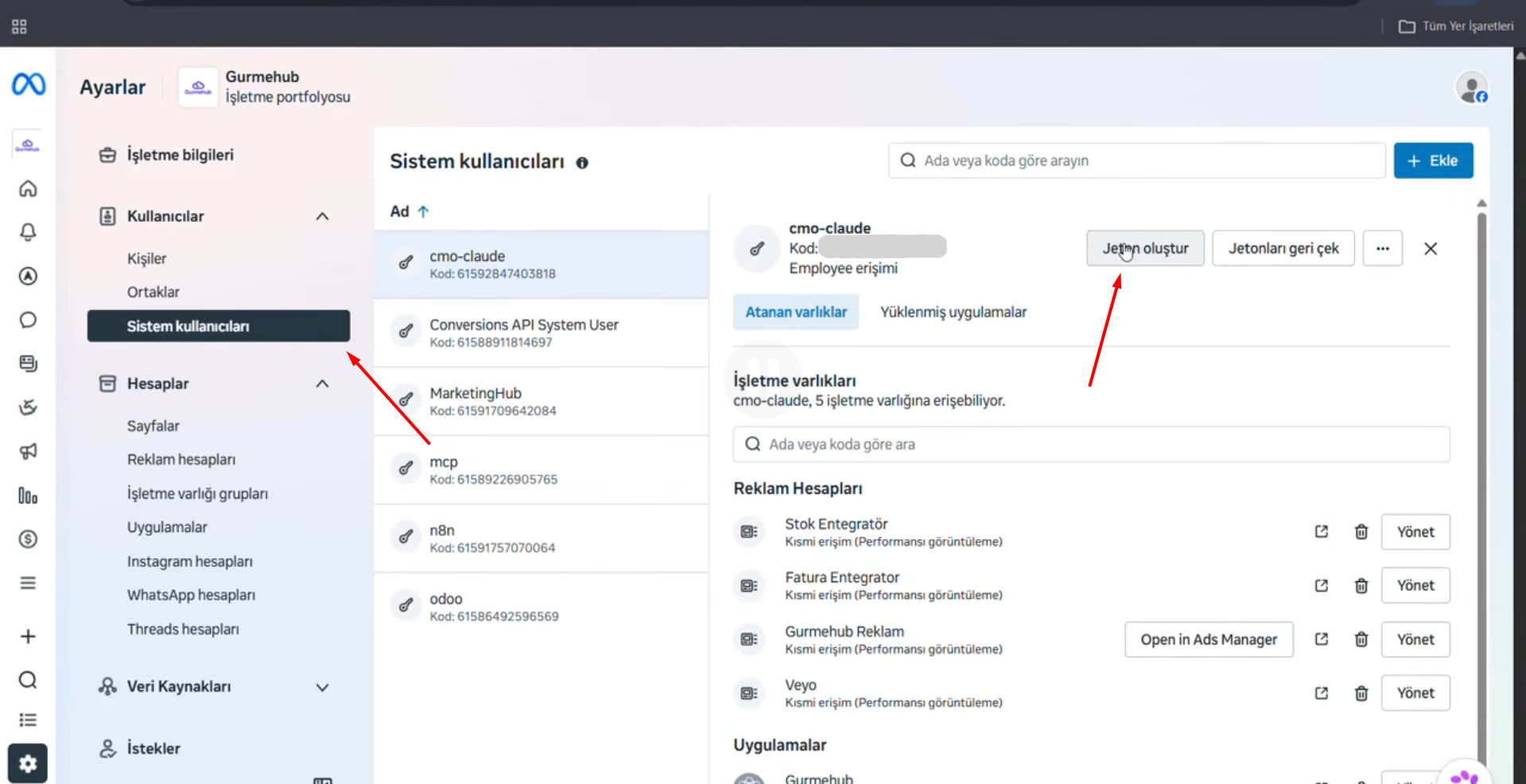
API erişimi sağlamak için Ayarlar menüsünden Sistem kullanıcıları bölümüne ulaşıp Jeton oluştur butonuna tıklıyoruz. Üretilen bu erişim jetonunu kopyalayarak sistemimizdeki 'Access key' alanına giriyoruz.
Adım 10) Entegrasyon bilgilerini doldurma
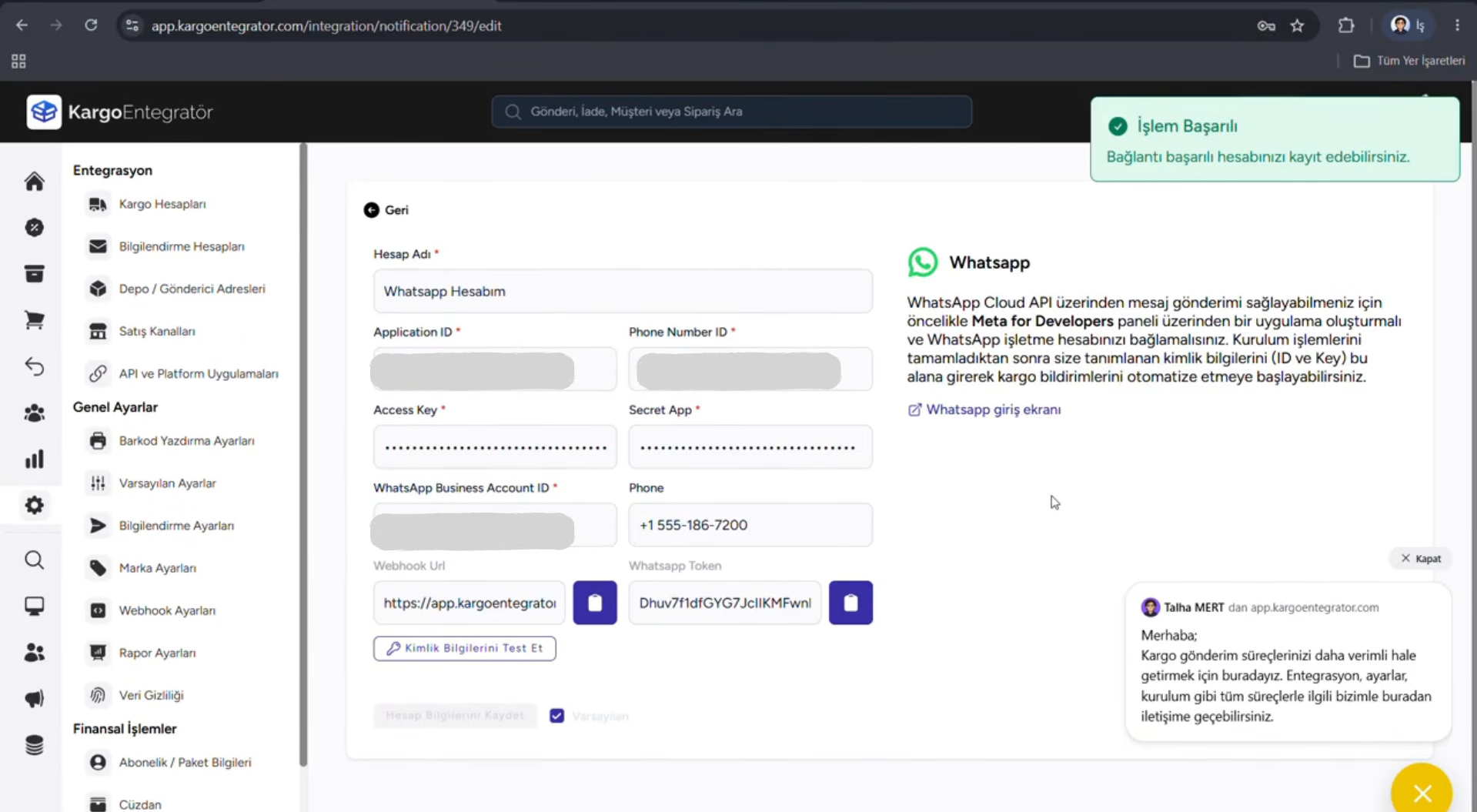
Tüm verileri doldurduktan sonra bağlantıyı doğrulamak için Kimlik bilgilerini test et butonuna basıyoruz. Doğrulamanın ardından Hesap bilgilerini kaydet diyerek entegrasyon sürecini başarıyla tamamlıyoruz.
Adım 11) Whatsapp Şablonu Ekleme
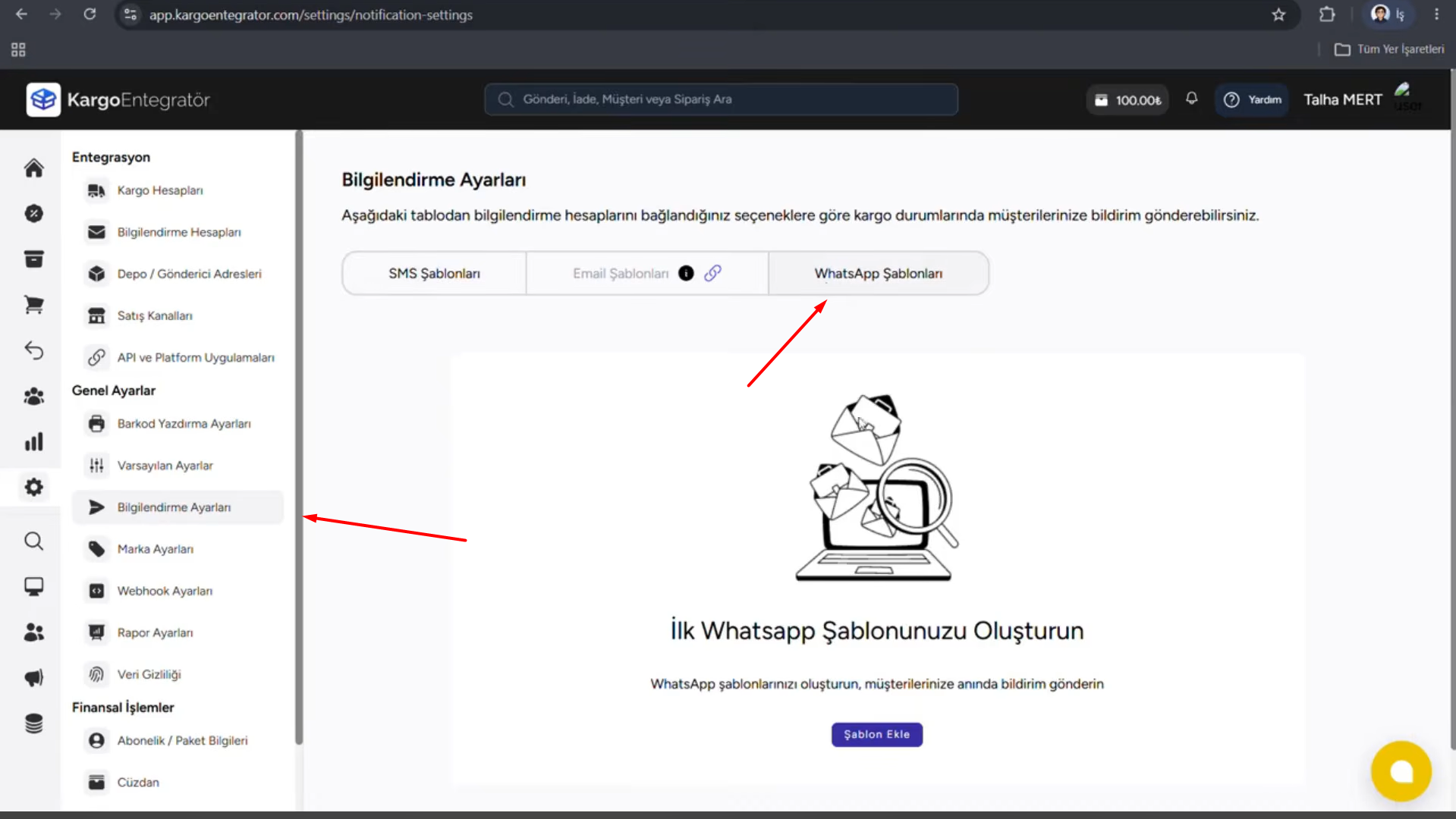
Müşterilerinize iletilecek onaylı mesajları düzenlemek için Ayarlar menüsünün altındaki Bilgilendirme ayarları ve WhatsApp şablonları yolunu izleyerek yeni şablonlarınızı sisteme ekleyebilirsiniz.
Bütün bu adımları eksiksiz tamamladığınızda sisteminiz WhatsApp üzerinden kesintisiz mesaj gönderimi yapmaya tamamen hazır hale gelecektir